Ten poradnik powstał pierwotnie w 2020 roku i był aktualizowany - niniejsza wersja odzwierciedla stan na 2026 rok. Co nowego w tej wersji poradnika? Od 2026 roku Python instaluje się na Windowsie przez nowy Python Install Manager, a nie klasyczny instalator. Zmieniła się też komenda uruchamiania (py zamiast python) oraz sposób startu serwera TabPy. Poniższa instrukcja jest zgodna z tym nowym stanem i została przetestowana krok po kroku na czystym systemie Windows 11.
Instalację opisujemy na aktualnych wersjach (stan na 2026 rok):
- Python 3.12 (TabPy 2.14.0 obsługuje wersje 3.10–3.14; obsługa 3.13 i 3.14 to świeża zmiana z czerwca 2026, dlatego 3.12 pozostaje najbezpieczniejszym wyborem pod biblioteki analityczne, które nie zawsze nadążają za najnowszym Pythonem)
- TabPy 2.14.0 (instalowany automatycznie najnowszy zgodny)
- Tableau Desktop w wersji 2020.2 lub nowszej - w tym Tableau Desktop Free Edition, na której połączenie z TabPy również działa
- system: Windows 11 / 10, 64-bit
Integrację Python/R można skonfigurować również w bezpłatnej Tableau Desktop Free Edition - menu „Manage Analytics Extension Connection" zawiera opcje TabPy i RServe, a połączenie z lokalnym serwerem TabPy nawiązuje się poprawnie. Nie potrzebujesz płatnej licencji, żeby przejść przez ten poradnik.
Przeczytaj również: Jak pobrać i zainstalować Tableau Desktop za darmo? Kompletna instrukcja krok po kroku
Pobieranie i instalacja Pythona (nowy Python Install Manager)
Pythona pobierzemy z oficjalnej strony python.org/downloads
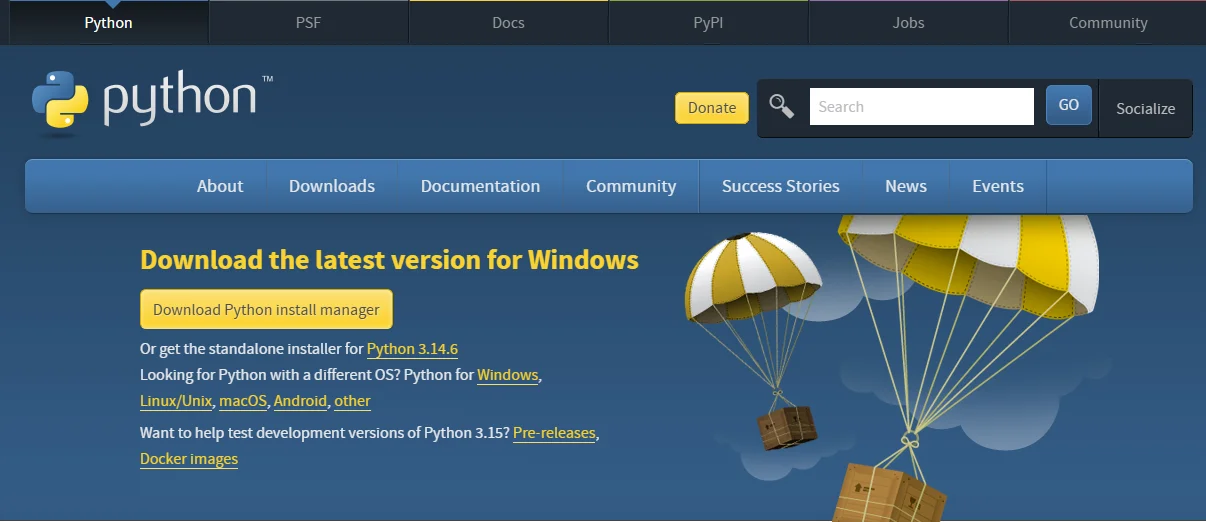
Uwaga - zmiana od 2026. Przycisk na stronie pobierze teraz Python Install Manager (plik .msix), a nie klasyczny instalator z polem „Add to PATH". To normalne i poprawne. Menedżer to mały program, przez który za chwilę doinstalujesz właściwego Pythona jedną komendą.
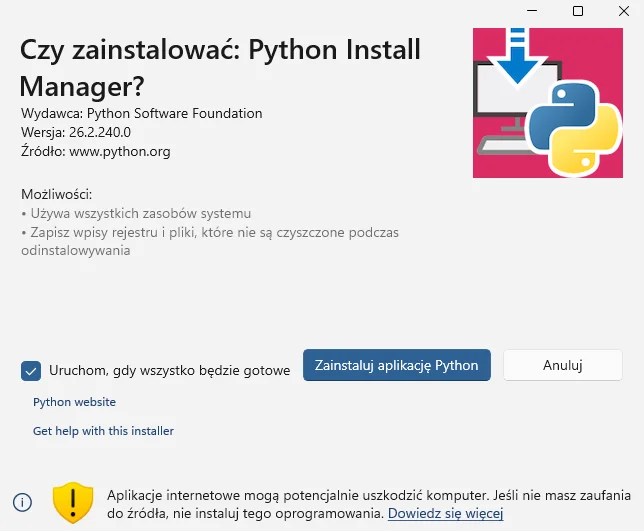
Krok 1 - zainstaluj menedżera
- Pobierz plik (np. python-manager-….msix) i uruchom go dwuklikiem.
- W oknie instalacji sprawdź, że Wydawca to „Python Software Foundation" i Źródło to „www.python.org". To potwierdza, że plik jest autentyczny.
- Kliknij „Zainstaluj aplikację Python" i poczekaj.
Krok 2 - doinstaluj Pythona komendą
Otwórz Wiersz polecenia (klawisz Windows → wpisz cmd → otwórz) i wpisz:
py install 3.12
Menedżer pobierze i zainstaluje Pythona 3.12. Zobaczysz komunikat o weryfikacji podpisu (signature was successfully verified). To dobry znak, że plik jest oryginalny.
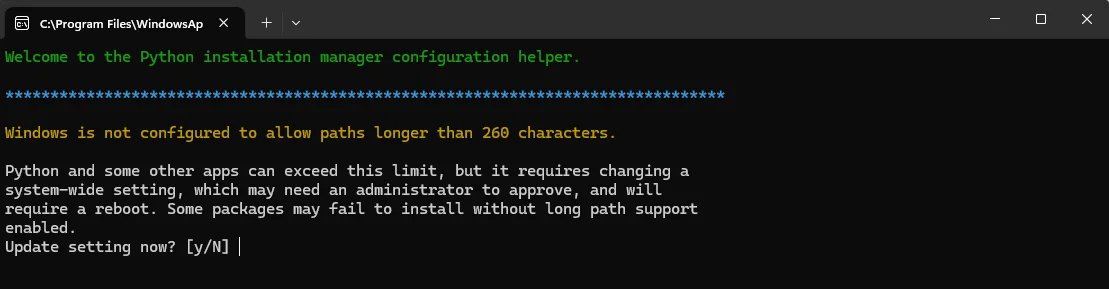
W trakcie może pojawić się pytanie: „Update setting now? [y/N]" dotyczące obsługi długich ścieżek w Windows. Wpisz y 0 to zalecane ustawienie, które zapobiega błędom przy instalacji bibliotek. System może poprosić o zgodę administratora, a czasem o restart. To bezpieczna, oficjalnie wspierana zmiana.
Krok 3 - sprawdź, czy Python działa
W nowym oknie wiersza poleceń wpisz:
py --version
Ważne - używaj py, nie python. Przy nowym menedżerze komenda python często zwraca komunikat „nie znaleziono Python" i przekierowuje do sklepu Microsoft. Poprawna komenda to py. Jeśli zobaczysz numer wersji (np. Python 3.12.10) - wszystko gra.
Instalacja TabPy i bibliotek
Zaktualizuj najpierw pip (menedżer pakietów):
py -m pip install --upgrade pip
Możesz zobaczyć WARNING o tym, że folder „Scripts" nie jest na PATH. Można go zignorować. W tym poradniku uruchamiamy wszystko przez py -m …, co działa niezależnie od PATH.
Następnie zainstaluj TabPy:
py -m pip install tabpy
To potrwa kilka minut. TabPy pobiera wiele bibliotek (pandas, scikit-learn, tornado, numpy i inne). Zobaczysz dużo linijek „Collecting…" i „Downloading…". To normalne. poczekaj cierpliwie, aż na końcu pojawi się „Successfully installed tabpy-2.14.0 …" i wróci znak zachęty. Numer wersji może się różnić, jeśli ukazało się nowsze wydanie. py -m pip install tabpy zawsze pobiera najnowszą wersję zgodną z Twoim Pythonem, dlatego ważne jest, by Python był w wersji co najmniej 3.10.

Biblioteki analityczne (pandas, scikit-learn) instalują się razem z TabPy. Jeśli potrzebujesz dodatkowych, dolej je tak samo, np.:
py -m pip install slack_sdk simple_salesforceW starszych poradnikach spotkasz przestarzałe nazwy: zamiast sklearn używaj scikit-learn (w kodzie nadal piszesz import sklearn), a zamiast slackclient - slack_sdk.
Uruchomienie serwera TabPy
Uwaga: komenda tabpy może nie zadziałać. Z powodu wspomnianego PATH samo wpisanie tabpy często zwraca „is not recognized as an internal or external command". Pewny sposób uruchomienia serwera to:
py -m tabpy.tabpy
Na konsoli pojawi się sporo komunikatów. Zobaczysz też pytanie:
Do you wish to proceed without authentication? (y/N):
Co to znaczy? TabPy domyślnie startuje bez uwierzytelniania, czyli bez hasła. Do lokalnego testu na własnym komputerze to akceptowalne: serwer nasłuchuje tylko lokalnie (localhost) i działa wyłącznie póki okno jest otwarte. Wpisz y, aby kontynuować. W środowisku produkcyjnym/firmowym, gdzie serwer jest dostępny dla wielu osób, skonfiguruj uwierzytelnianie (plik haseł) i szyfrowanie (HTTPS).
Po wpisaniu y wypatruj najważniejszej linijki:
Web service listening on port 9004
To oznacza, że serwer działa i nasłuchuje na porcie 9004.
Zostaw to okno otwarte! Serwer działa tylko tak długo, jak długo okno wiersza poleceń jest otwarte. Okno będzie wyglądać jak „zamrożone" (kursor miga, nic się nie dzieje). To znaczy, że serwer działa poprawnie, a nie że się zawiesił. Gdy skończysz pracę, po prostu zamknij okno, serwer się wyłączy.
Podłączenie TabPy do Tableau
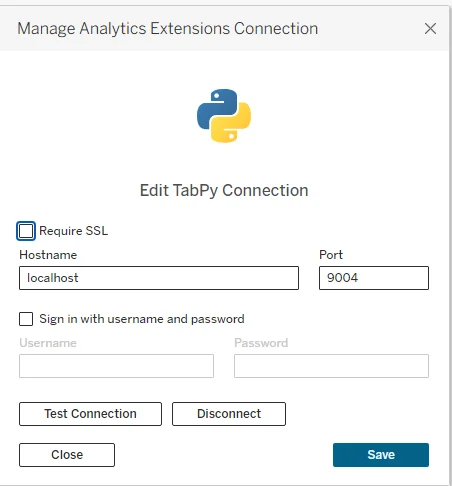
Przełącz się na Tableau (nie zamykając okna serwera). Z górnego menu wybierz: Help → Settings and Performance → Manage Analytics Extension Connection.
W oknie konfiguracji:
- Jako typ połączenia wybierz TabPy.
- W polu Hostname wpisz localhost.
- W polu Port wpisz 9004.
- Kliknij Test Connection.
Skąd te wartości? (dla początkujących)
localhost oznacza „ten sam komputer". Skoro serwer TabPy i Tableau działają na Twoim laptopie, mówisz Tableau: „szukaj serwera tutaj, na tej maszynie" (równoważnie: 127.0.0.1). 9004 to port, na którym nasłuchuje serwer. Nie zgadujesz go, TabPy sam go ogłasza w oknie konsoli linijką „Web service listening on port 9004". Tableau musi połączyć się dokładnie na ten sam port. 9004 to też domyślny port TabPy. Analogia: localhost to budynek (Twój komputer), 9004 to numer mieszkania, w którym siedzi serwer.
Po poprawnym połączeniu zobaczysz komunikat:
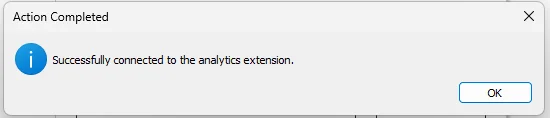
Gotowe. Tableau i TabPy są połączone.
A jeśli korzystasz z Tableau Server lub Tableau Cloud?
Powyższa ścieżka dotyczy Tableau Desktop (połączenie konfigurowane lokalnie, per komputer). W innych wariantach:
- Tworzenie w przeglądarce (web authoring): Analysis → Analytics Extension → Manage Connection…
- Tableau Server / Tableau Cloud: połączenie konfiguruje administrator na poziomie witryny (Settings → Extensions → Analytics Extensions). Tableau Cloud dodatkowo wymaga SSL i uwierzytelniania.
Gdzie najczęściej można utknąć (sekcja dla początkujących)
Zebraliśmy miejsca, w których łatwo się zaciąć. Sprawdź tu, jeśli coś nie działa:
- „nie znaleziono Python" po wpisaniu python → użyj komendy py (nie python). Nowy menedżer rejestruje Pythona pod py.
- Strona python.org pobrała plik .msix, a nie instalator .exe → to poprawne, to nowy Python Install Manager. Zainstaluj go, a Pythona doinstaluj komendą py install 3.12.
- Komenda tabpy zwraca „is not recognized…" → uruchom serwer przez py -m tabpy.tabpy.
- Okno serwera wygląda, jakby się zawiesiło → tak ma być. „Zamrożone" okno = serwer działa i czeka na połączenia. Nie zamykaj go w trakcie pracy.
- Tableau nie łączy się z serwerem → sprawdź, czy okno serwera jest nadal otwarte i czy w Tableau wpisany port zgadza się z tym z konsoli (9004). Hostname: localhost.
- Pracujesz na Macu → Tableau Desktop Free Edition jest dostępny także na Maca (Intel i Apple Silicon). Komendy w Terminalu różnią się detalami od Windows (np. ścieżki), ale logika - Python → TabPy → połączenie w Tableau - jest taka sama.
- Instalacja TabPy trwa długo → to normalne (kilka minut, dużo bibliotek). Dopóki dochodzą nowe linijki „Downloading…", wszystko działa.
Udało Ci się zainstalować Pythona wraz z bibliotekami, uruchomić TabPy i połączyć go z Tableau. Od teraz możesz wykorzystywać skrypty Pythona bezpośrednio w obliczeniach Tableau za pomocą funkcji SCRIPT_REAL, SCRIPT_INT, SCRIPT_STR i SCRIPT_BOOL.
Pamiętaj o bezpieczeństwie. Po skończonej pracy zamknij okno serwera TabPy (to go wyłącza). Nie zostawiaj serwera uruchomionego bez uwierzytelniania na stałe, zwłaszcza na komputerze w sieci współdzielonej.
O Vizyble
Vizyble to polska firma specjalizująca się w Business Intelligence. Pomagamy firmom podejmować decyzje na podstawie danych, a nie intuicji. Budujemy dashboardy, hurtownie danych i tworzymy automatyzacje raportowania w narzędziach takich jak Tableau, Looker Studio, Power BI, Fivetran, BigQuery, Alteryx i Snowflake.
Nasze usługi: automatyzacja raportowania, wizualizacja danych, hurtownie danych, integracja ETL/ELT, audyty Tableau i licencje Tableau.